ECS 7天实践训练营@day02
有的没的
第二天的内容是搭建wiki知识库,就是搭建一个私人百科,之前也没有想到过这个想法,不过确实是有实用价值的。课程讲解的很清楚,基本上跟着走就可以完成。不过这个应用对于我个人暂时还没有应用的场景,暂且把搭建方法留存下来备用。
搭建wiki知识库
开通云服务器
同样采用阿里云的ECS并在安全组中开放http80端口,https443端口,ssh22端口。
安装运行环境
这里课程采用的方案是从镜像市场下载LAMP环境(Ubuntu16.04 Apache PHP7.1)镜像,实际操作时没搜到这个,所以用了 LAMP环境(Ubuntu 18.04 Apache PHP7.1)代替。
在阿里云平台上部署镜像有三种方式:
- 购买时直接部署镜像

- 停止实例后更换操作系统
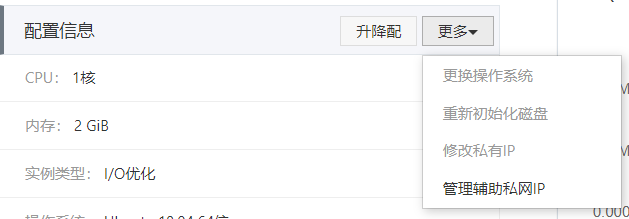
- 在镜像页面购买
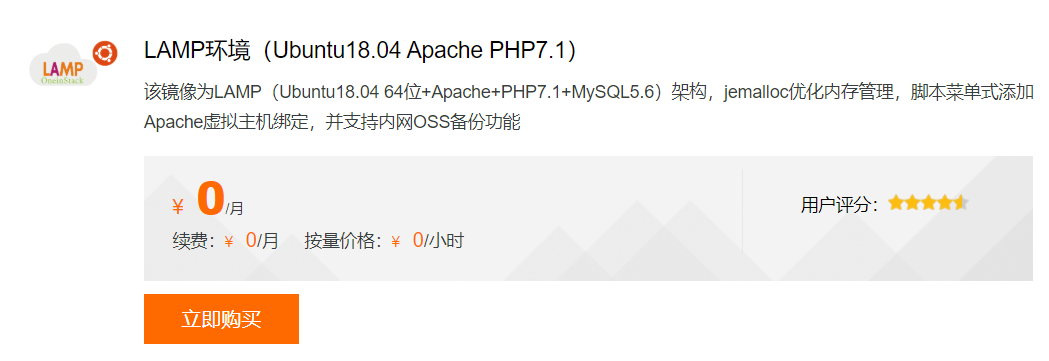
前两种方式需要在后续弹出界面选择需要的镜像
安装MediaWiki
安装远程终端控制和文件传输
课程采用的是PuTTY+FileZiila的方案,这两款比较简洁,适用性高。但是由于个人习惯还是采用了Xshell以及配套的Xftp。
下载MediaWiki
上传程序文件
- 进入 /data/wwwroot/default/ 目录,创建一个old文件夹,将目录上的原始文件全部搬到old内
- 将解压缩后的MediaWiki程序文件上传至 /data/wwwroot/default/ 目录
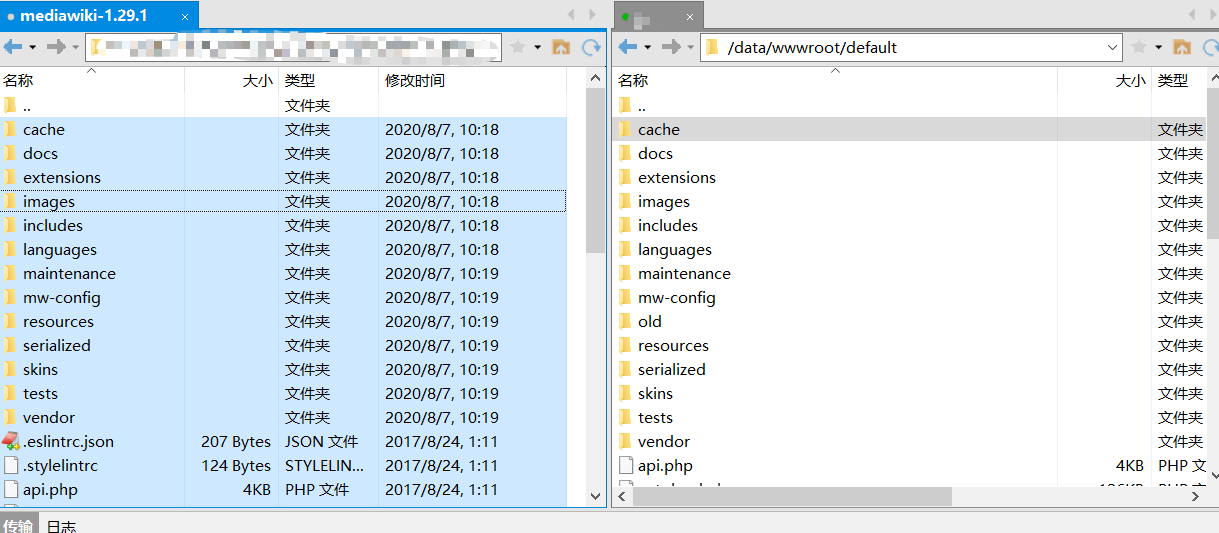
- 使用 chown 命令为目录赋予权限
1
chown -R www /data/wwwroot/default
安装MediaWiki
- 访问 http://公网IP,点击 【set up the wiki】
- 根据提示以及自身情况设置,其中有一些注意点
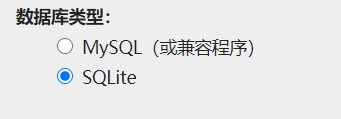
- 数据库选择轻量的SQLite
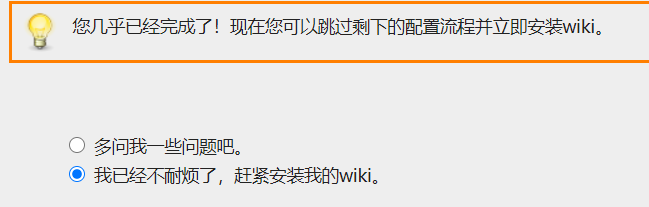
- 刚开始可以跳过高级设置
- 设置完成会生成配置文件LocalSettings.php并提示下载,下载后放入云服务器如图目录下

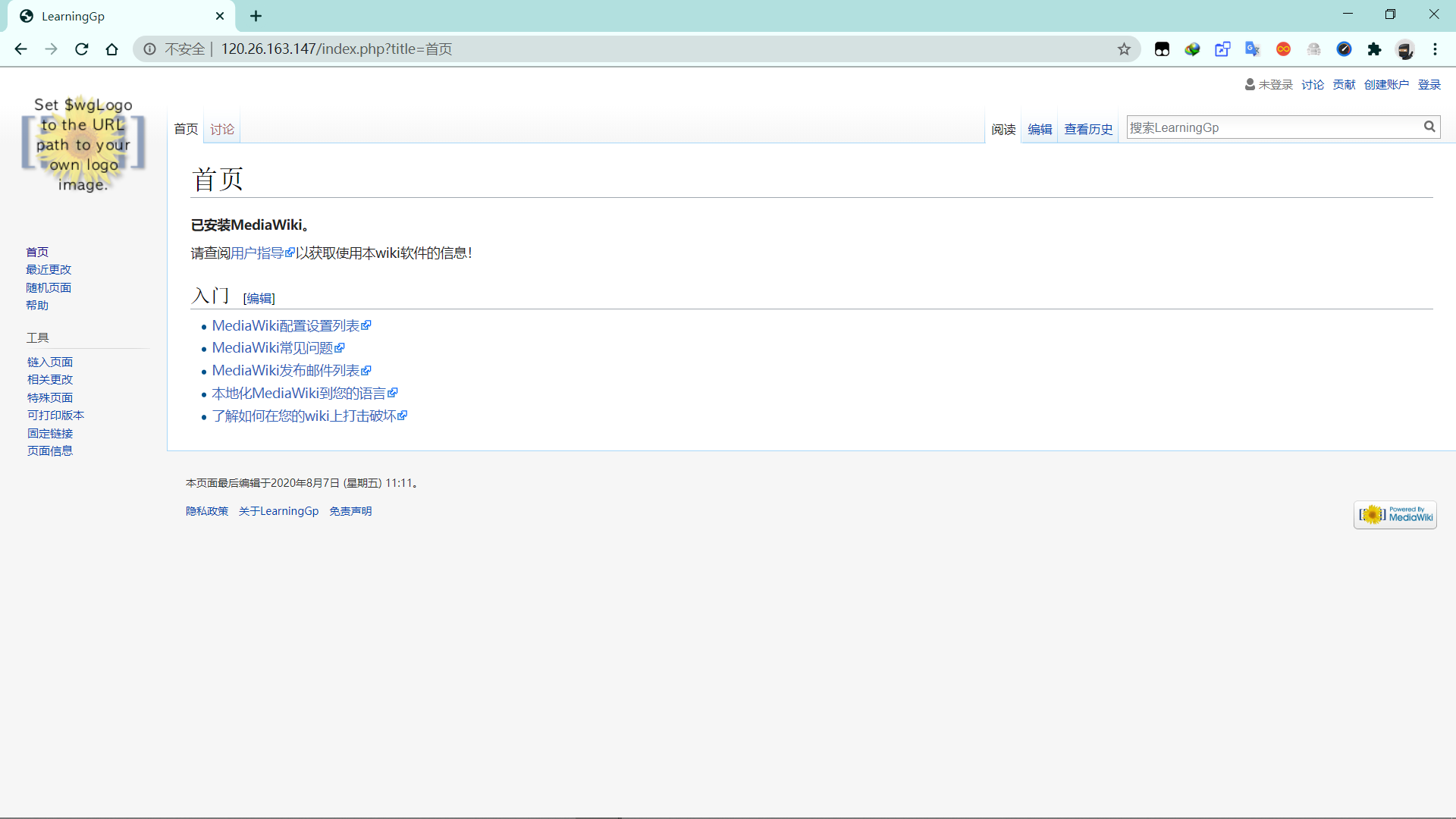
- 重新访问http://公网IP,即可访问首页
使用MediaWiki
参数设置
在首页右上角使用管理员账号登录后,点击参数设置即可根据需要更改参数 
页面操作
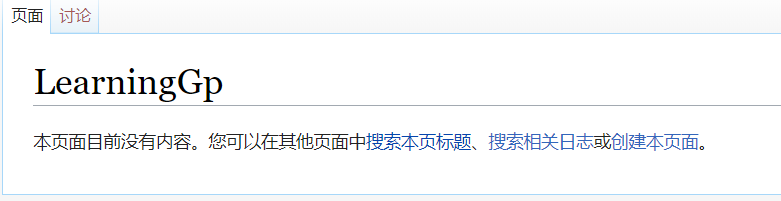
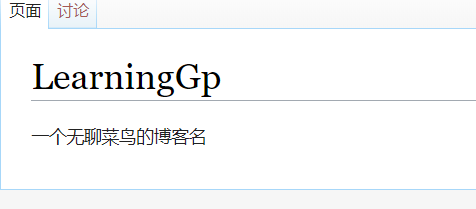
大部分页面操作如编辑、保护、删除等均在页面上点击编辑或是更多即可实现。需要注意的是增加页面的操作。需要将url中的title参数改成词条名,例如http://120.26.163.147/index.php?title=LearningGp 然后点击创建本页面,输入信息后保存即可。