ECS 7天实践训练营@day05
有的没的
昨天的课程是在线编程比赛,成绩不太满意感觉退步蛮多,最近也确实没有好好刷算法,还是得多花些时间在算法上。今天的课程是搭建Java Web开发环境。因为之前做过Java Web的项目,所以都还算熟悉。课程讲的很详细,也是跟着做就ok。体验链接
搭建Java Web开发环境
Java Web开发环境最基础的就是JDK+MySQL+TomCat,基本流程就是按顺序安装即可。
创建资源&连接云服务器
这两个步骤与之前没有差别,就不再赘述。
安装JDK
执行以下命令,查看yum源中JDK版本
1
yum list java*
执行以下命令,使用yum安装JDK1.8
1
yum -y install java-1.8.0-openjdk*
执行以下命令,查看是否安装成功
1
java -version

安装MySQL数据库
依次执行下方命令,下载并安装MySQL官方的Yum Repository
1
2
3
wget http://dev.mysql.com/get/mysql57-community-release-el7-10.noarch.rpm
yum -y install mysql57-community-release-el7-10.noarch.rpm
yum -y install mysql-community-server执行以下命令,启动 MySQL 数据库
1
systemctl start mysqld.service
执行以下命令,查看MySQL初始密码(最后的即为密码)
1
grep "password" /var/log/mysqld.log

执行以下命令,输入前面获取的密码,登录数据库(出现mysql>即为登录成功)
1
mysql -uroot -p
执行以下命令,修改MySQL默认密码(也可以不输入第一行,第二行将密码改为符合原密码安全策略的复杂密码)
1
2
set global validate_password_policy=0; #修改密码安全策略为低(只校验密码长度,至少8位)。
ALTER USER 'root'@'localhost' IDENTIFIED BY '12345678';执行以下命令,授予root用户远程管理权限(熟悉mysql的可以为项目建立对应用户,授予相应用户相应的远程权限)
1
GRANT ALL PRIVILEGES ON *.* TO 'root'@'%' IDENTIFIED BY '12345678';
输入exit退出数据库
安装Tomcat
执行以下命令,下载Tomcat压缩包
1
wget https://mirror.bit.edu.cn/apache/tomcat/tomcat-8/v8.5.57/bin/apache-tomcat-8.5.57.tar.gz
执行以下命令,解压刚刚下载Tomcat包
1
tar -zxvf apache-tomcat-8.5.57.tar.gz
执行以下命令,修改Tomcat名字(方便操作)
1
mv apache-tomcat-8.5.57 /usr/local/Tomcat8.5
执行以下命令,为Tomcat授权
1
chmod +x /usr/local/Tomcat8.5/bin/*.sh
执行以下命令,修改Tomcat默认端口号为80(主要是为了能够输入地址直接访问而不用输入端口号)
1
sed -i 's/Connector port="8080"/Connector port="80"/' /usr/local/Tomcat8.5/conf/server.xml
启动Tomcat(为了方便也可以将其添加为服务)
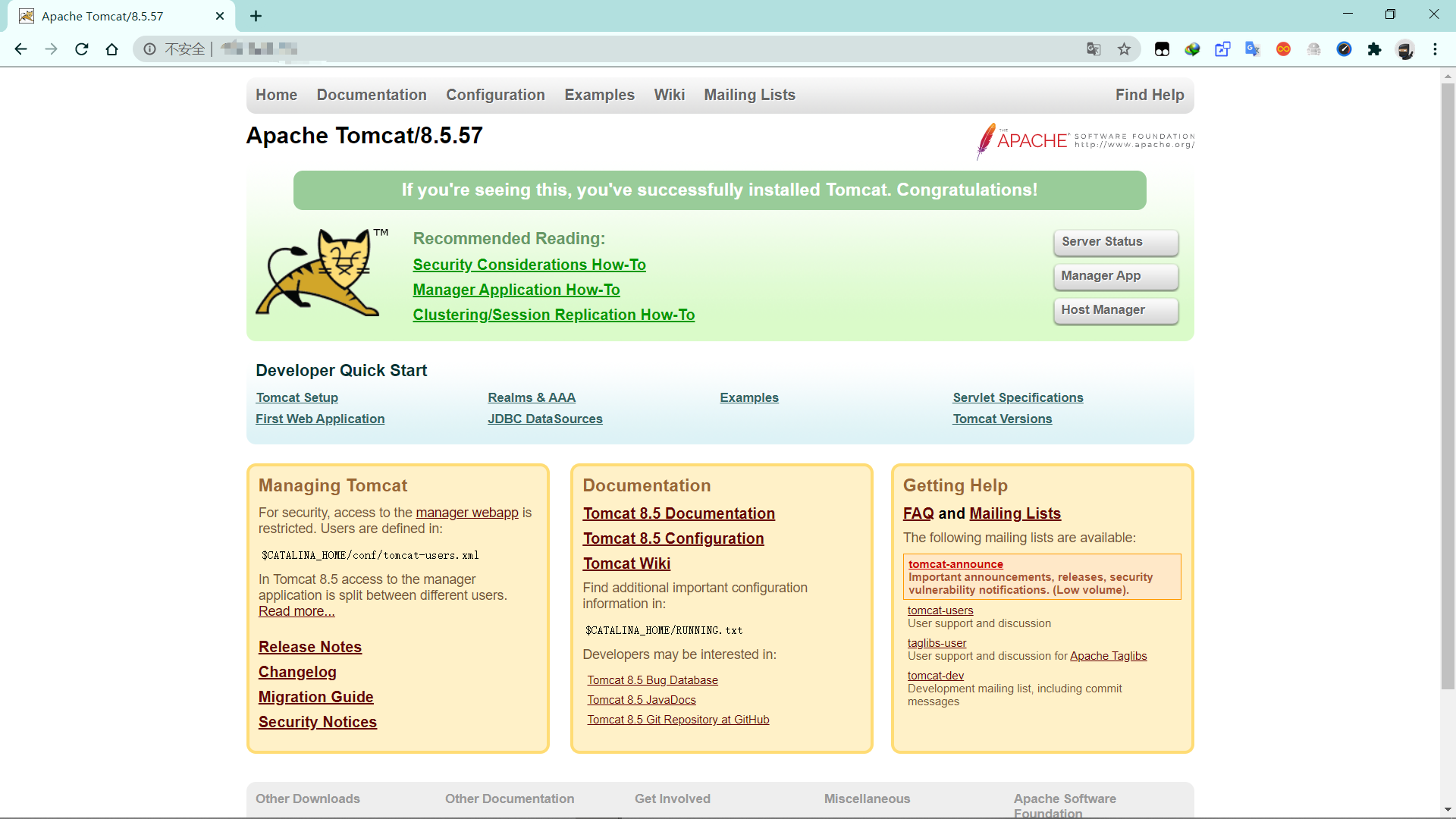
### 访问Tomcat 打开浏览器,在地址栏中输入ECS公网地址,如显示下图界面,则搭建完成1
/usr/local/Tomcat8.5/bin/./startup.sh